
Настройки чата Telegram — когда, куда и как сохраняются сообщения
Обновлено 19 ноября 2026 г.
Каждый чат Telegram, привязанный к Boards, — ваш личный чат с @msgboard_bot или группа — работает по трём настройкам:
- Когда сохранять — каждое сообщение или только те, что вы сохраните командой
/save. - Куда сохранять — всегда в одно место или туда, что вы выберете для каждого сообщения.
- Как подтверждать — ответом со ссылкой на карточку или просто 👍.
Их выбирают при привязке чата, а потом любую можно поменять командой /link. В разделе Сценарии ниже — какие настройки подходят для какого чата.
Когда сохранять
- Каждое сообщение — каждое сообщение в чате становится issue, а правка сообщения обновляет issue.
- Только через /save — ничего не сохраняется, пока кто-нибудь не ответит на сообщение командой
/save(или/aisave).
Команды подробно описаны в статье Автоматический и ручной режимы сохранения.
Куда сохранять
Чат всегда сохраняет в одну организацию. Ниже вы решаете, что закрепить:
- Одно место — чат привязан вплоть до статуса (или бэклога), и каждая карточка сразу попадает туда.
- Выбор каждый раз — чат закрепляет только часть пути: организацию, пространство или эпик. Остальное выбирается для каждого сообщения. Например, можно закрепить эпик и каждый раз выбирать статус или закрепить только организацию и выбирать всё.
При привязке на каждом шаге ниже организации для этого есть кнопка: ❓ Спрашивать пространство каждый раз, ❓ Спрашивать эпик каждый раз и ❓ Спрашивать статус каждый раз. Назначение чата тогда выглядит так: Организация → Пространство → ❓ выбирается каждый раз.
Как выбрать, куда сохранить сообщение
В таком чате бот отвечает на каждое новое сообщение (или на вашу команду /save) вопросом 📥 Куда сохранить? и следующим уровнем выбора:
- Пространство — пространства, которые вам доступны.
- Эпик — эпики пространства, первым идёт бэклог. Если выбрать бэклог, сообщение сохранится сразу: статус у него один.
- Статус — колонки эпика.
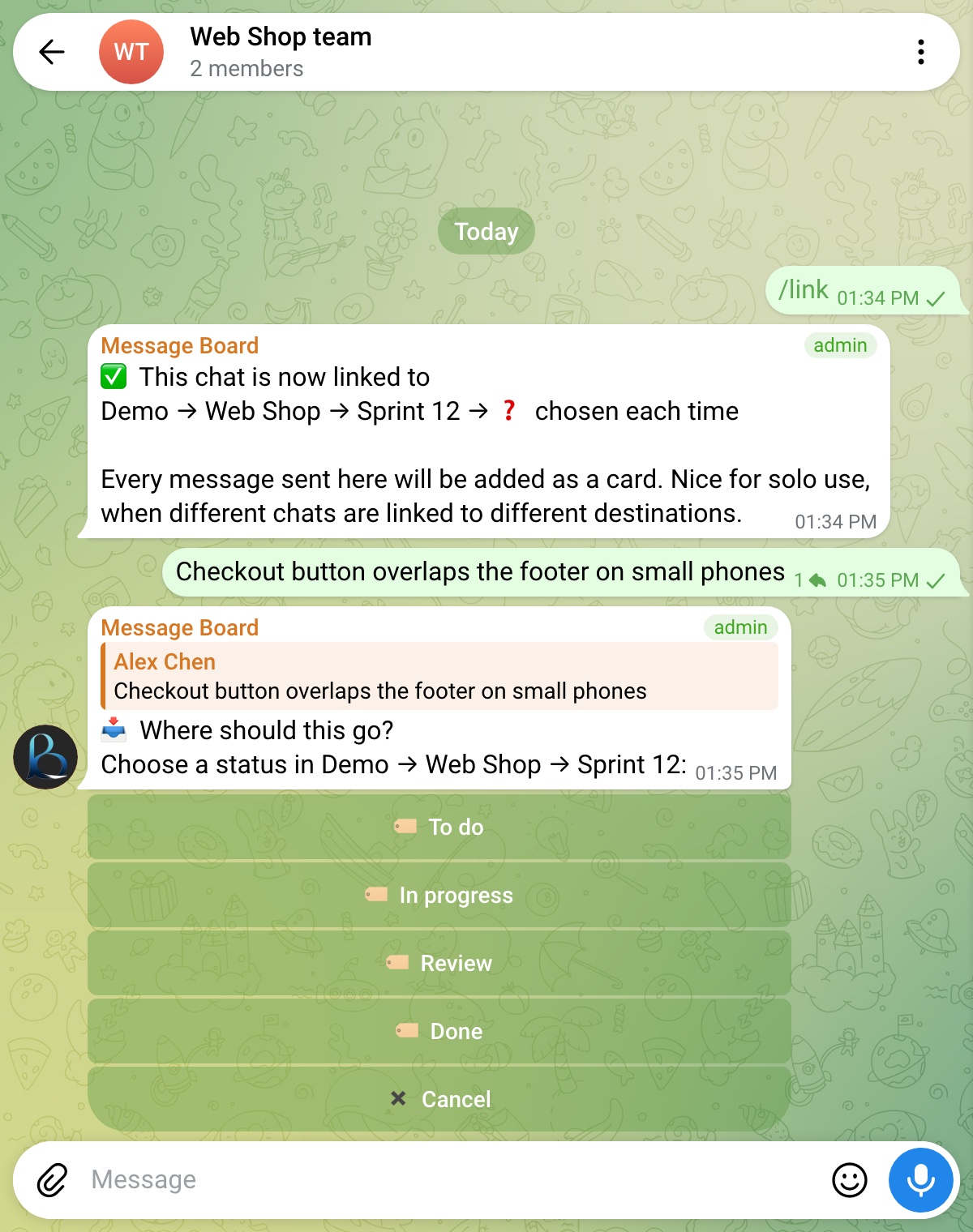
← Назад возвращает на уровень выше, но не выше того, что закреплено в чате. ✖ Отмена закрывает вопрос, а сообщение остаётся без карточки (в чате с /save отправьте /save ещё раз, чтобы вопрос вернулся).
Что стоит знать:
- Выбирает только тот, чьё это сообщение — отправитель или тот, кто отправил
/save. Остальным бот покажет короткое уведомление. - Карточка создаётся, когда выбран последний уровень, из сообщения в его текущем виде: правка, сделанная, пока вопрос ждал ответа, попадёт в карточку, а альбом станет одной карточкой со всеми фото.
- У вопроса нет срока. Ответить можно и позже — пока чат привязан и у вас есть доступ.
- Права проверяются в конце: нужно право создавать issues в выбранном эпике. Бот показывает только те пространства, которые вам доступны.
/aisaveработает так же: ИИ перепишет текст, когда вы выберете, куда сохранить.
Как подтверждать
- 🔗 Ответ со ссылкой на карточку — бот отвечает новой карточкой: её ключом, организацией, началом текста и кнопкой 🔗 Открыть карточку. Всегда видно, куда попало сообщение.
- 👍 Реакция — на новую карточку бот ставит 👍 на сообщение. Так тише: в чате не появляется ничего нового.
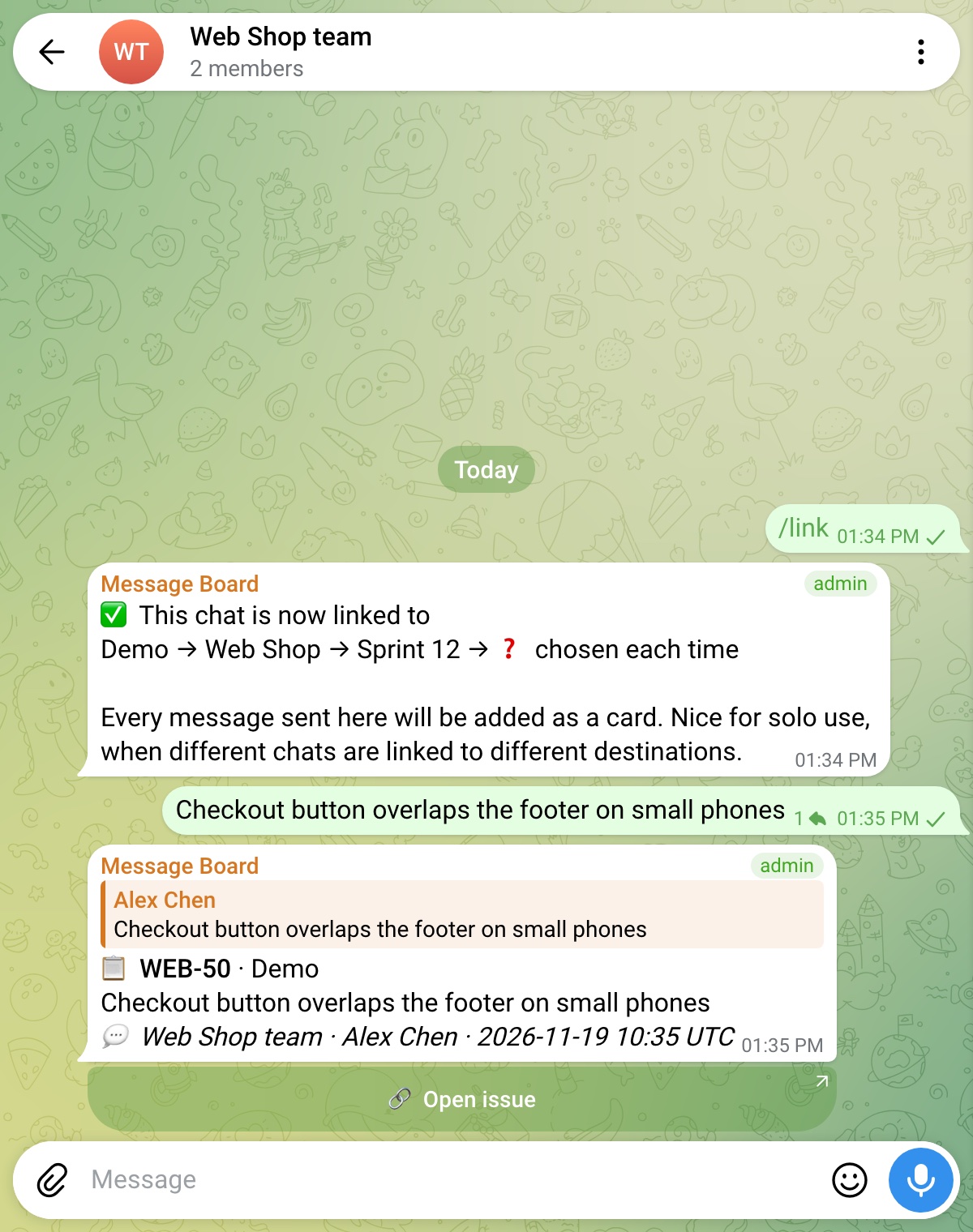
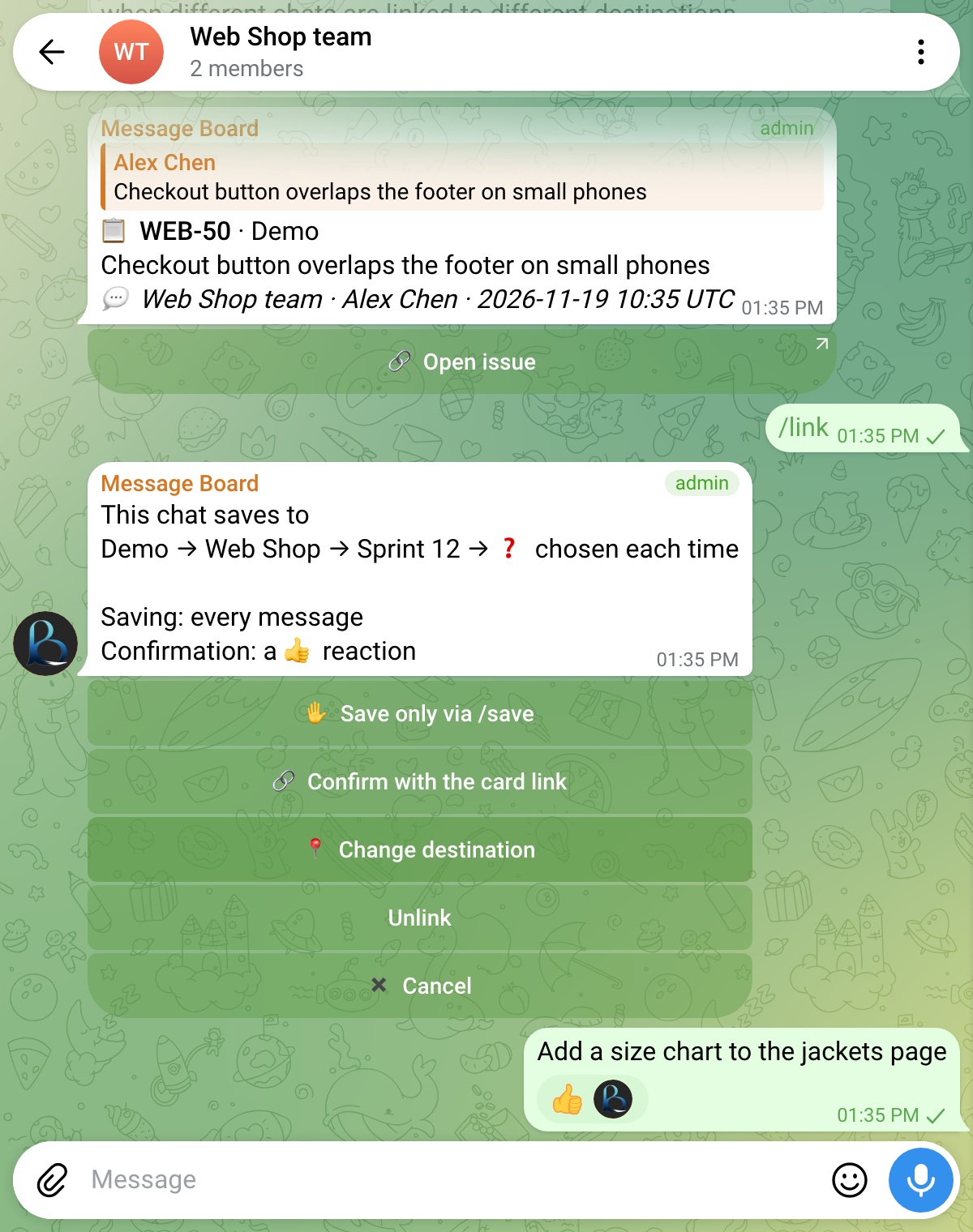
В обоих случаях обновление — правка сообщения или /save на уже сохранённом сообщении — отмечается реакцией ❤. Настройка действует в обоих режимах: и при автоматическом сохранении, и для /save.
Если бот спрашивал, куда сохранить, в режиме ссылки сам вопрос превращается в карточку, а в режиме реакции он исчезает, и на сообщении появляется 👍.
Настройки по умолчанию
- Ваш личный чат с ботом настраивается, когда вы начинаете пользоваться Boards: каждое сообщение, бэклог первого пространства личной организации, ответ со ссылкой.
- Чат, который вы привязываете командой /link, — все настройки вы выбираете при привязке.
- Чаты, привязанные до появления этих настроек, работают как раньше: чаты, где сохраняется каждое сообщение, ставят 👍, а чаты с
/saveотвечают ссылкой.
Как поменять настройки
Отправьте /link в привязанном чате. Вместо новой привязки бот покажет настройки чата:
Этот чат сохраняет в
Организация → Пространство → Эпик

Сохранение: каждое сообщение
Подтверждение: ответ со ссылкой на карточку
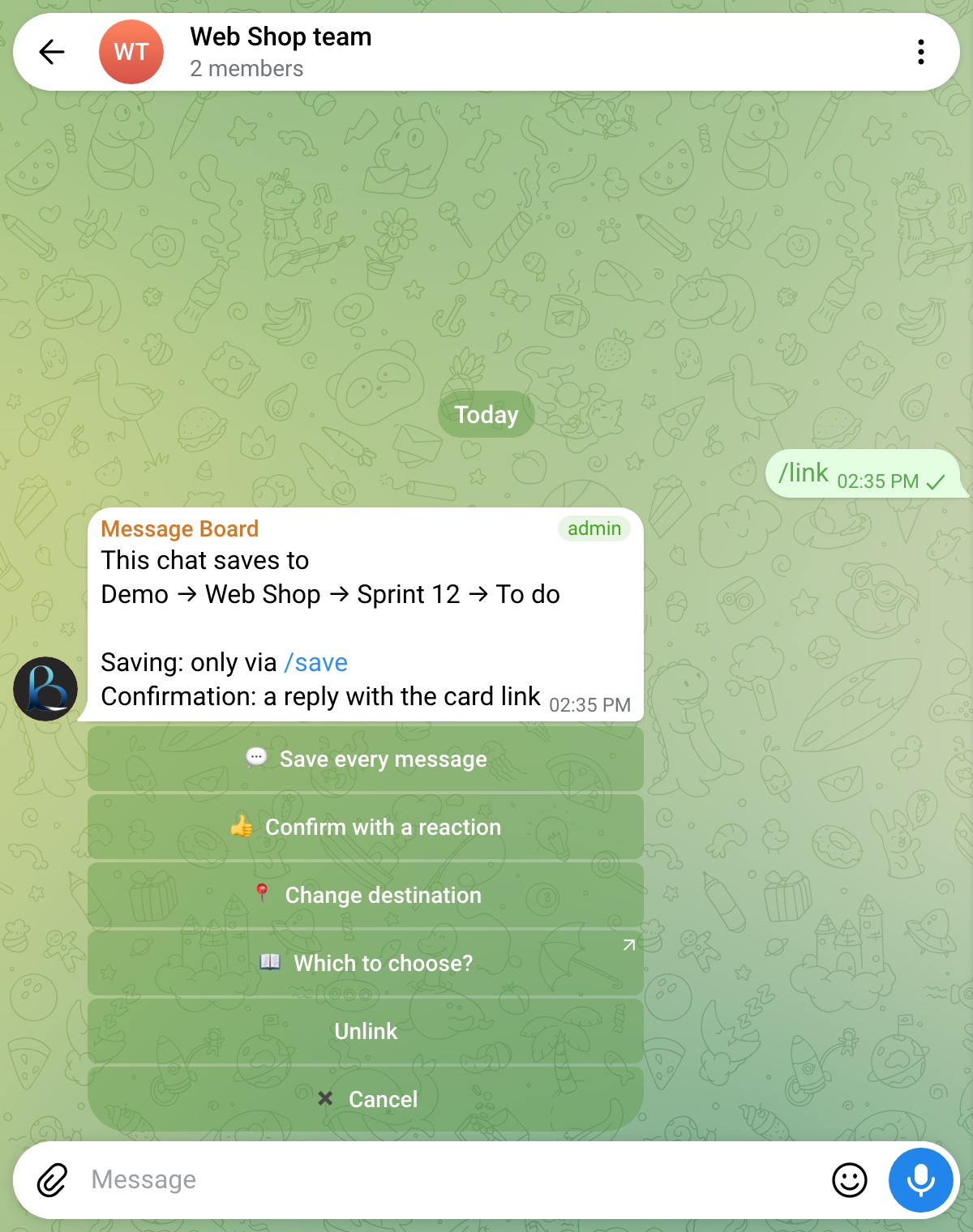
У каждой настройки есть кнопка, которая её переключает, и меню сразу обновляется:
- ✋ Сохранять только через /save или 💬 Сохранять каждое сообщение
- 👍 Подтверждать реакцией или 🔗 Подтверждать ссылкой на карточку
- 📍 Изменить назначение — снова выбрать организацию, пространство, эпик и статус (с кнопками «спрашивать каждый раз»), а затем режим сохранения и подтверждения.
- Отвязать и ✖ Отмена
В группе менять настройки может только администратор чата с правом Привязка чатов Telegram — как и для самой команды /link. В личном чате с ботом — всегда вы.
Сценарии
Один чат-«входящие», разбор позже
Отправляйте всё в один чат — например, в личный чат с ботом — и решайте, куда положить каждое сообщение, как только оно пришло.
- Когда: каждое сообщение
- Куда: ❓ спрашивать пространство каждый раз (или закрепить пространство и спрашивать эпик)
- Подтверждение: 🔗 ссылка на карточку — видно, куда попало каждое сообщение
Отдельный чат для каждого дела
Свой чат для всего, что вы собираете: «Что почитать», «Идеи для блога», «Покупки» — и у каждого своё место.
- Когда: каждое сообщение
- Куда: один статус (или бэклог)
- Подтверждение: любое; 👍, если сообщений много
Групповой чат команды
Активная группа, где задачами становятся лишь некоторые сообщения, а тот, кто сохраняет, сам решает, в какую колонку задача попадёт.
- Когда: только через /save
- Куда: закрепить эпик, ❓ спрашивать статус каждый раз
- Подтверждение: 🔗 ссылка на карточку — её видит весь чат
Пошаговое руководство — в статье Групповой чат Telegram как доска задач команды.
Много сообщений каждый день
Если вы сохраняете десятки сообщений в день, ответы со ссылками заполняют чат. Оставьте любую из настроек выше и переключите подтверждение на 👍 Подтверждать реакцией, а ссылку на карточку, когда понадобится, получайте, ответив на сообщение командой /info.
Связанные страницы
- Привязка чата Telegram к Boards
- Автоматический и ручной режимы сохранения —
/save,/aisave,/infoи/delete - Участники и права доступа