
Подключение Claude и других ИИ-агентов через MCP
Обновлено 3 ноября 2026 г.
У Laraue Boards есть удалённый MCP-сервер (Model Context Protocol), поэтому ИИ-агент вроде Claude может работать с вашими issues напрямую — просматривать их, открывать нужный issue, переводить его в другой статус или оставлять комментарий, — и ничего не придётся копировать вручную.
Что понадобится
API-ключ той организации, с которой будет работать Claude. Создайте его перед подключением: Профиль в организации → API-ключи.
Подключение в Claude
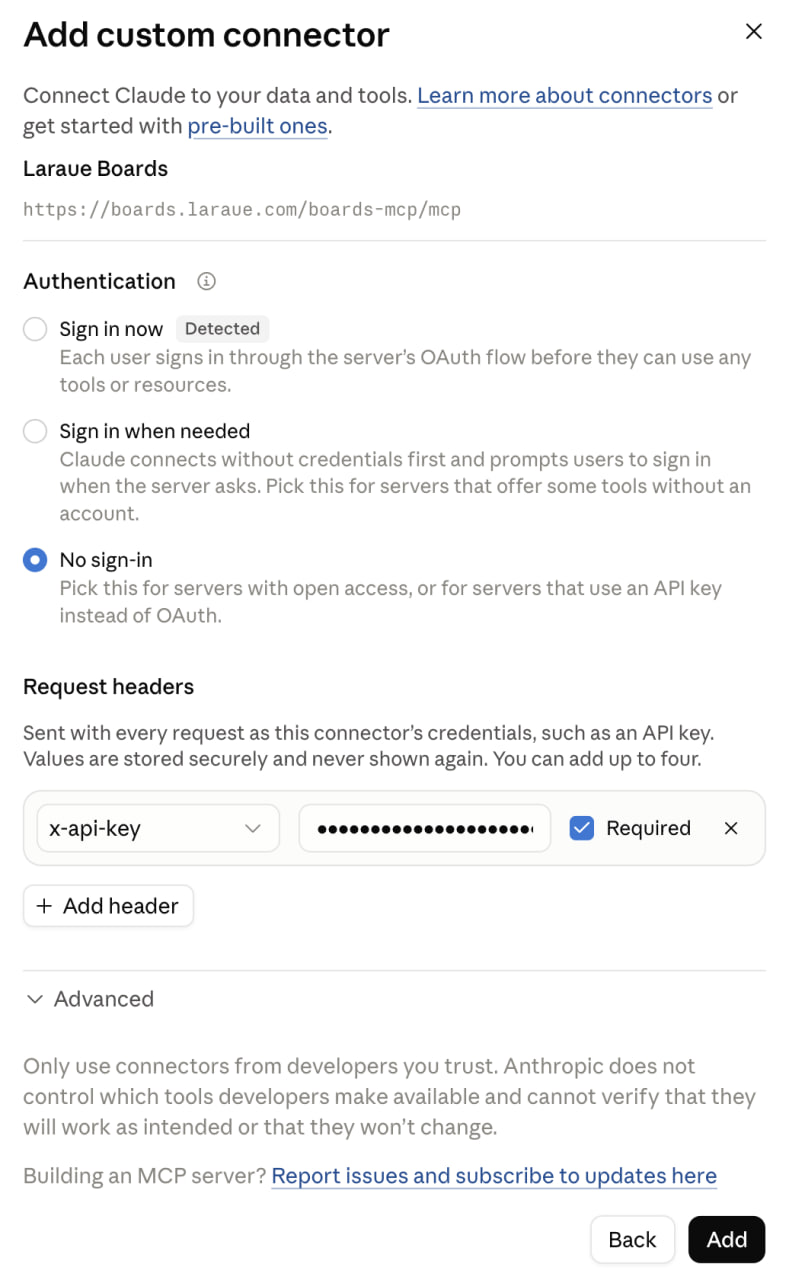
В Claude введите /mcp, чтобы открыть список MCP-коннекторов, выберите добавление собственного коннектора (custom connector) и укажите:
- URL:
https://boards.laraue.com/boards-mcp/mcp - Заголовок:
X-Api-Keyсо значением вашего API-ключа
Laraue Boards опубликован и в официальном реестре MCP под именем com.laraue/boards, поэтому его найдёт любой MCP-совместимый клиент, который умеет искать в реестре.
Подключение Claude Code
Выполните один раз в терминале:
claude mcp add --transport http boards https://boards.laraue.com/boards-mcp/mcp \
  --header "X-Api-Key: ВАШ_API_КЛЮЧ"
По умолчанию сервер добавляется только для текущего проекта. Добавьте --scope user, чтобы он был доступен во всех проектах. С --scope project сервер попадёт в .mcp.json проекта вместе с ключом — не коммитьте этот файл в репозиторий. Проверить подключение можно командой /mcp внутри Claude Code.
Подключение Cursor
Добавьте сервер в .cursor/mcp.json проекта или в ~/.cursor/mcp.json для всех проектов:
{
  "mcpServers": {
    "boards": {
      "url": "https://boards.laraue.com/boards-mcp/mcp",
      "headers": {
        "X-Api-Key": "${env:BOARDS_API_KEY}"
      }
    }
  }
}
Задайте BOARDS_API_KEY в переменных окружения вашей оболочки, чтобы ключ не лежал в файле.
Что можно попросить агента после подключения, рассказано в статье Бэклог для разработки с ИИ.
Что умеет Claude
Каждое действие выполняется с вашими правами и сразу: Claude не может сделать в организации ничего, чего не могли бы вы сами, и вообще ничего не может, если его API-ключ отозван.
- Issues — просматривать и фильтровать issues, открывать issue целиком, создавать новый (с заголовком), менять заголовок, описание или исполнителя, переводить в другой статус (сохраняя или удаляя значения атрибутов, которые новая доска не использует) и удалять
- Комментарии — добавлять комментарии к issues и редактировать свои, в том числе с файлами (например, отчётом или конфигом)
- Структура организации — смотреть пространства (с их описанием и ссылками), статусы, атрибуты (все или только те, что использует доска) и участников, чтобы Claude сам находил id по названиям
- Вложения — прикреплять изображения и документы к issues и комментариям и читать их: изображение — как изображение, Markdown, TXT и JSON — как текст, PDF и Word — как файл; форматы и ограничения — в статье Вложения
- Связи issues — связывать issues (блокирует, связан с, дублирует), удалять связи и пропускать заблокированные issues, когда агент ищет, за что взяться, — см. Связи issues
- Запуски агента — передавать issue своему агенту для разработки, а раннеру — забирать и завершать переданные вам issues, — см. Передача issues ИИ-агенту
Claude предлагает только те действия, которые вам действительно разрешены, — например, не предложит удалить issue в пространстве, где у вас нет права на удаление.
Отзыв доступа
Доступ целиком зависит от API-ключа. Отзовите ключ в любой момент в разделе Профиль в организации → API-ключи — и Claude сразу потеряет доступ к этой организации, как и при отзыве любого другого ключа.
Связанные страницы
- Бэклог для разработки с ИИ — подключение Claude Code и Cursor и что можно попросить агента
- API-ключи — подключение своих инструментов к Boards
- Управление правами доступа