
Организации — совместная работа с командой
Обновлено 28 октября 2026 г.
Организация в Laraue Boards — общее место работы команды. Доски и пространства организации видны её участникам в соответствии с выданными им правами.
Ваша личная работа тоже находится в организации — просто в ней один участник: вы. Если вы создадите командную организацию, из личной в неё ничего не попадёт и не переместится.
Выбор организации
После входа откроется список организаций, в которых вы состоите, включая Personal. Нажмите на организацию, чтобы открыть её, или нажмите Создать организацию, чтобы создать новую.
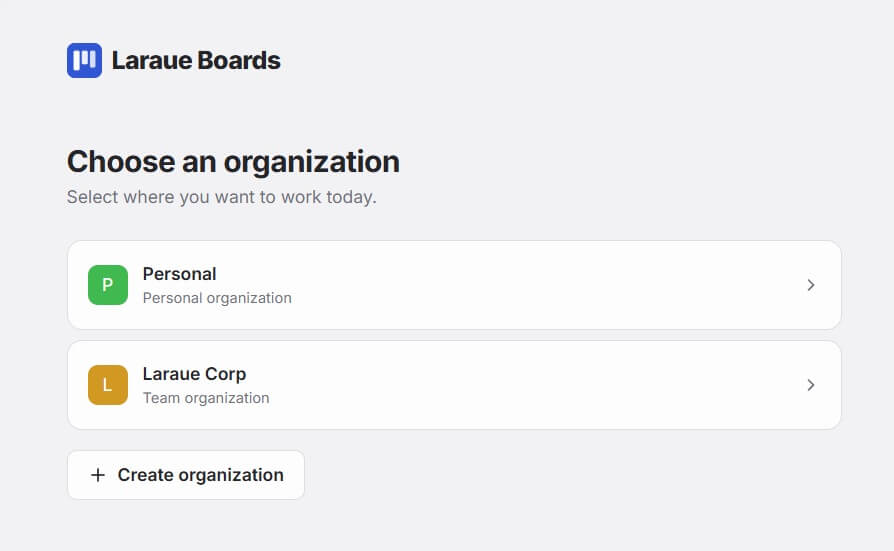
Переключиться на другую организацию можно в любой момент в выпадающем списке вверху боковой панели — выходить из аккаунта не нужно.
Создание организации
Нажмите Создать организацию и заполните поля:
- Название — например, «Acme Studio»
- Идентификатор — латиницей, для адресов страниц; предлагается автоматически по названию, например
acme-studio - Цвет — цвет организации в боковой панели и в списке организаций
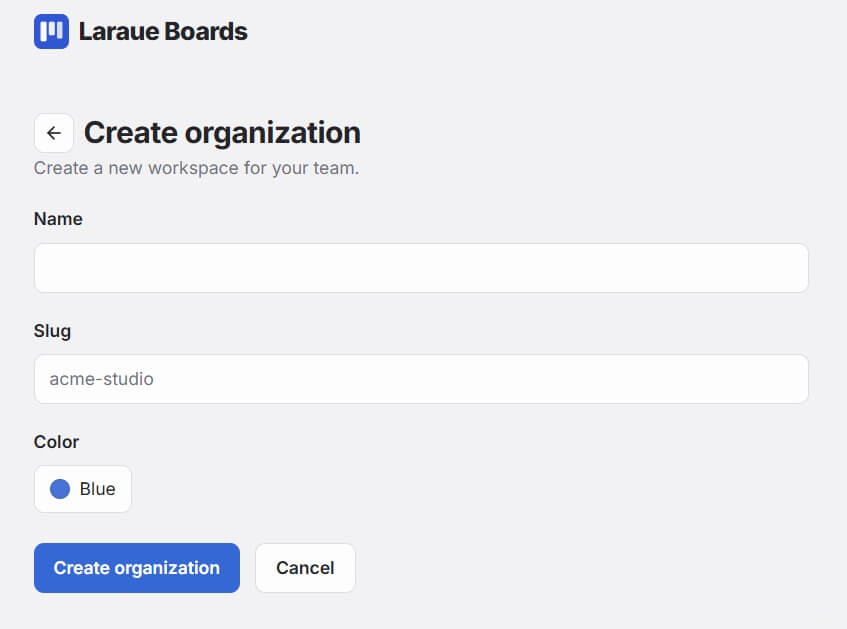
Введённый идентификатор не используется как есть: к нему добавляется случайный суффикс, и вместе они образуют ключ организации — например, laraue превратится во что-то вроде laraue-F2R3. Так задумано: ключ организации нельзя угадать, а он виден в адресах страниц, например в ссылке на issue.
Вы автоматически становитесь владельцем новой организации.
Приглашение участников и управление правами
Откройте Админка → Права доступа в боковой панели. На этой странице и ссылка-приглашение, и список участников.
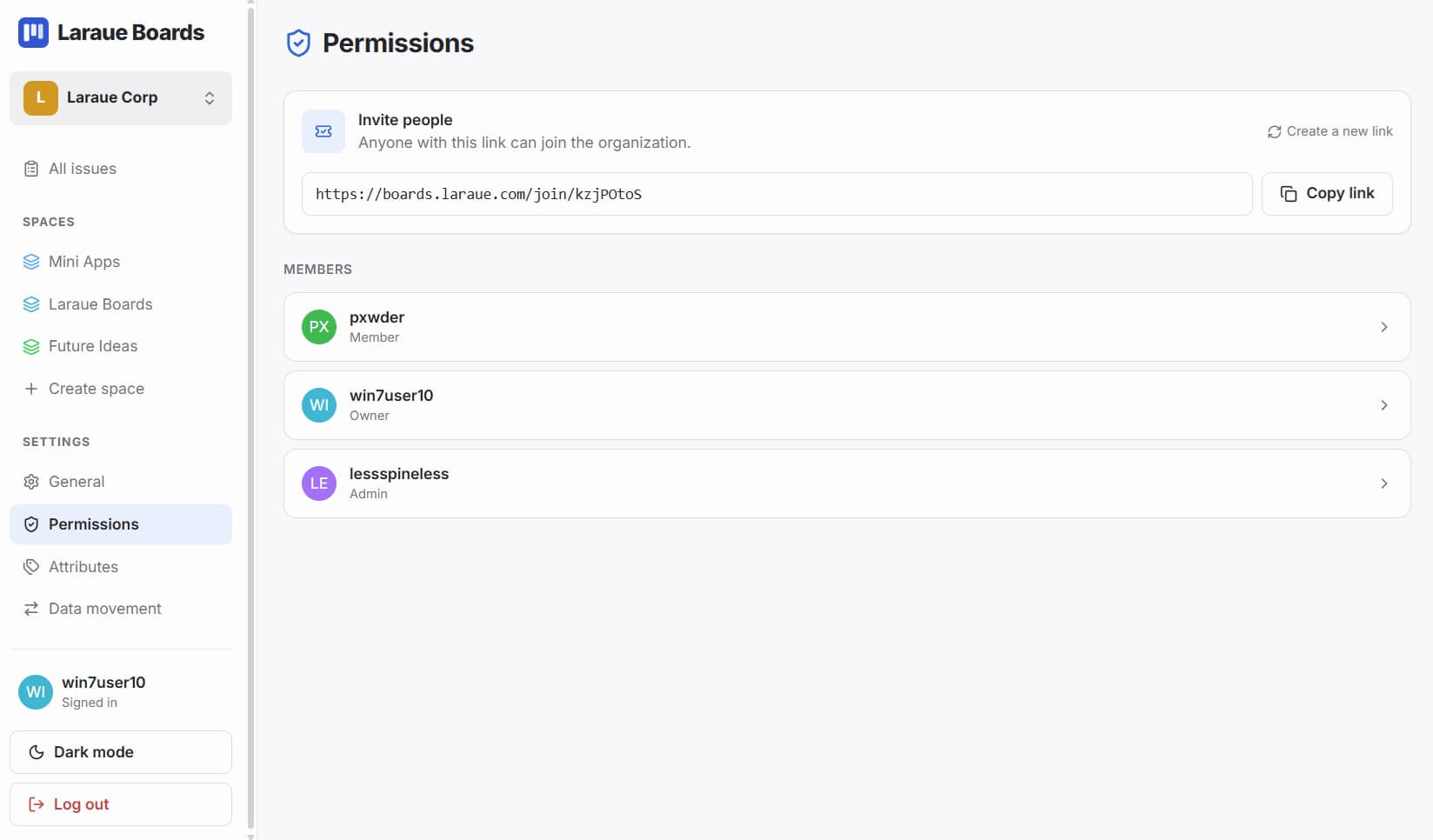
Пригласить участников — скопируйте ссылку вверху страницы и отправьте её коллеге в Telegram. Когда коллега откроет ссылку и примет приглашение, он станет участником организации. Создать новую ссылку отзывает все неиспользованные приглашения; тех, кто уже присоединился, это не затрагивает.
Участники — рядом с участником стоит метка Владелец или Администратор, у остальных участников метки нет. Метку не назначают напрямую: Администратором показан любой участник, у которого есть хотя бы одно административное право. Нажмите на участника, чтобы открыть страницу его прав.
Участник без единого права не видит в организации ничего, кроме её названия: доступ выдают явно, по умолчанию его нет. Исключить участника из организации пока нельзя — это запланировано в одной из следующих версий. Но у участника можно отнять все права.
Настройка прав участника
Нажмите на участника, чтобы открыть страницу его прав. На ней три блока.
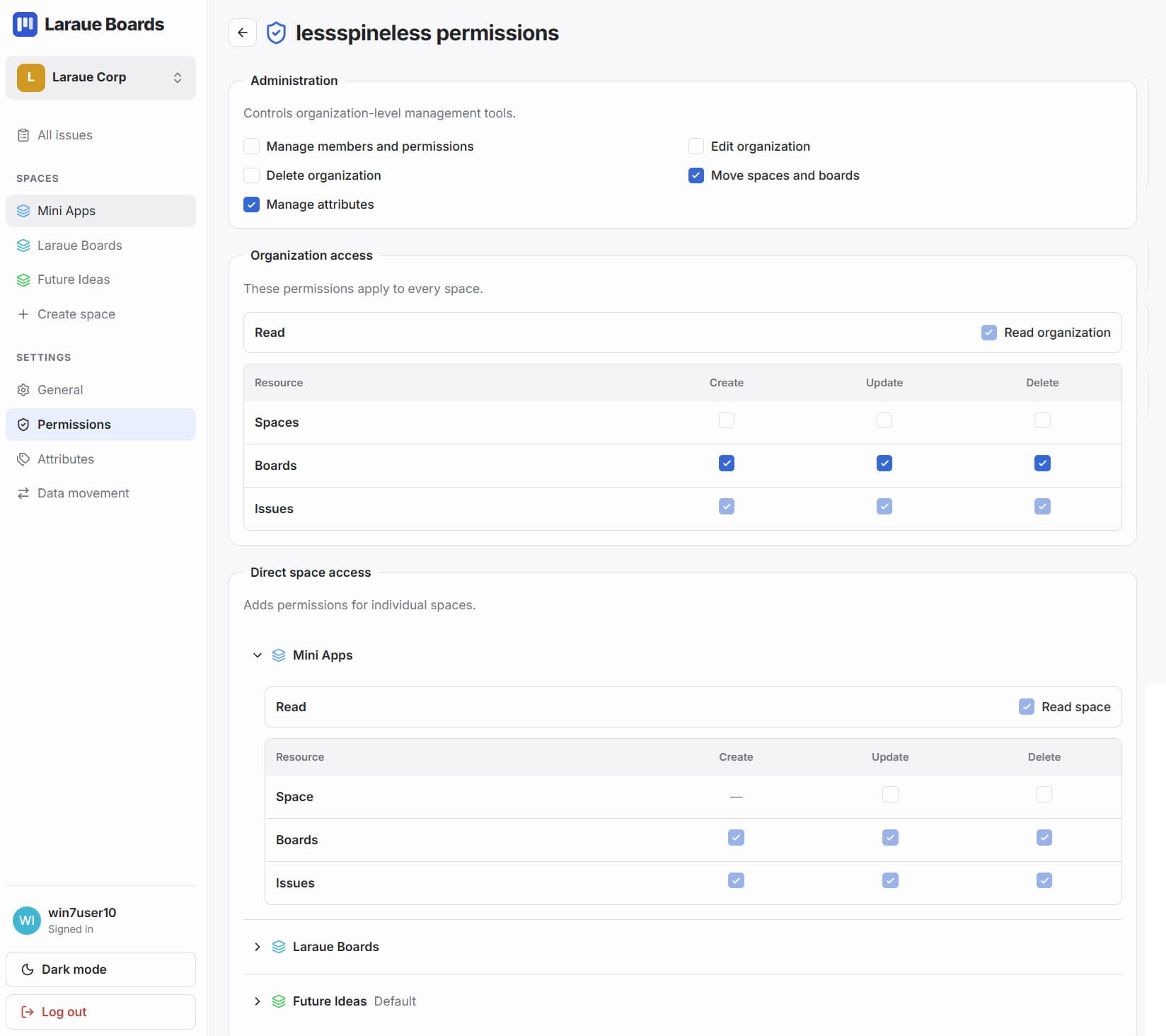
Администрирование — права на управление организацией: управление участниками и правами, изменение и удаление организации, перемещение пространств и досок, управление атрибутами, привязка чатов Telegram. Если отмечено хотя бы одно из них, в списке участник показан как Администратор.
Доступ к организации действует сразу во всех пространствах. Флажок Чтение организации определяет, видит ли участник всё, а таблица под ним позволяет отдельно выдать права Создание / Изменение / Удаление для строк Пространства, Доски и Задачи.
Прямой доступ к пространствам добавляет права в отдельных пространствах сверх тех, что уже даёт доступ к организации. Разверните пространство, чтобы настроить флажок Чтение пространства и такую же таблицу Создание / Изменение / Удаление, но только для этого пространства. Это удобно, например, когда участник должен работать только в пространстве одного клиента и не видеть остальную организацию.
Редактирование и удаление организации
Откройте Админка → Общие. Здесь можно переименовать организацию, изменить её идентификатор или цвет либо удалить её.
После смены идентификатора все ссылки со старым значением перестанут работать. Меняйте его, только если готовы к этому.
При удалении организации навсегда удаляется всё, что в ней есть, — все пространства, доски и issues. Отменить это нельзя.
Переключение между организациями
Нажмите на название организации вверху боковой панели. Откроется тот же список, что и после входа, — ваша организация Personal и все организации, в которых вы состоите, — и между ними можно переключаться, не выходя из аккаунта.