
Эпики — как разложить issues по доскам
Обновлено 3 ноября 2026 г.
Эпик — это канбан-доска с набором колонок статусов, в которых лежат связанные issues. В Laraue Boards слова «доска» и «эпик» означают одно и то же. У эпика есть только внутренний id, собственного номера у него нет: номера issues берутся из пространства, которому принадлежит эпик, а не из самого эпика.
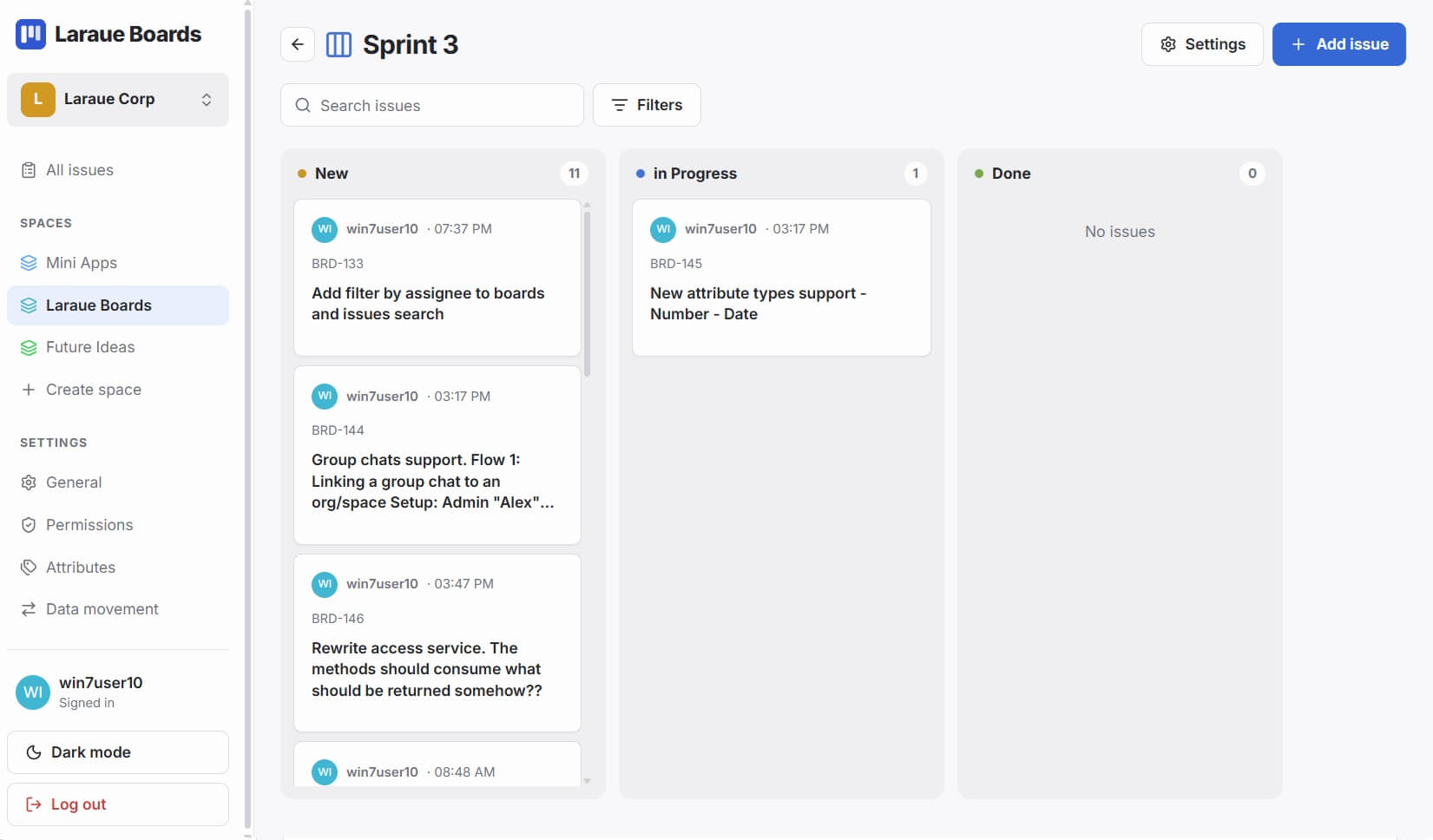
Создание эпика
Выберите пространство, в которое хотите добавить доску, и нажмите Создать доску в правом верхнем углу. Заполните поля:
- Название — имя доски, например «Спринт 1» или «Исправление багов»
- Цвет — цвет точки во вкладках навигации
Новый эпик создаётся с одной колонкой — New. Остальные колонки можно добавить и настроить позже, как описано ниже. А можно сразу скопировать весь набор статусов с одной из существующих досок, чтобы не собирать знакомый процесс заново колонку за колонкой.
Копирование статусов с другого эпика — в форме создания доски выберите эпик в поле Скопировать статусы из: его колонки статусов скопируются как есть, в том же порядке и с теми же цветами. Потом колонки можно редактировать, добавлять и удалять — копирование задаёт только отправную точку.
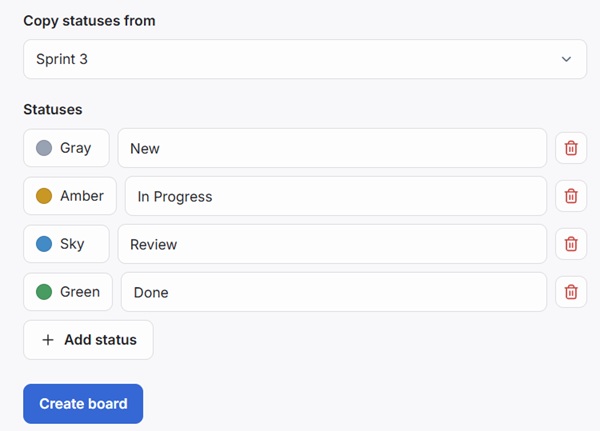
Колонки статусов
Каждая колонка на доске — это статус. По ходу работы issues переходят по колонкам слева направо. Колонками управляют в настройках доски: там статусы показаны списком строк, и там же их добавляют, редактируют, удаляют и меняют местами:
- Добавить колонку — добавьте новую строку статуса
- Отредактировать колонку — переименуйте статус или измените его цвет
- Удалить колонку — issues из удалённой колонки удаляются вместе с ней навсегда. Мы планируем добавить шаг, на котором перед удалением колонки можно будет выбрать новый статус для этих issues, чтобы не терять их.
- Изменить порядок колонок — перетащите строки статусов в нужном порядке
Количество колонок не ограничено. Простому процессу хватит трёх, более сложному может понадобиться семь-восемь.
У каждой колонки есть ещё категория статуса — что статус означает, как бы ни называлась колонка: Не начато, В работе, На проверке (работа сделана и ждёт проверки) или Готово. Категорию выбирают для каждой строки в настройках доски, а значок рядом со статусом показывает её. Завершённой считается только категория Готово: issues на проверке ещё открыты. По категории MCP-сервер находит, например, все issues на проверке на досках, где колонки названы по-разному.
Статус доски
У каждой доски есть и собственный статус — насколько продвинулась работа на доске в целом:
- Новая — на доске ещё нет issues или все они в колонках категории Не начато.
- В работе — работа началась: хотя бы один issue вышел из Не начато, но не все issues в Готово.
- Готово — все issues на доске в колонках категории Готово.
Статус доски не выставляют вручную: он следует из категорий колонок, в которых лежат issues доски, как бы эти колонки ни назывались. Laraue Boards пересчитывает его при каждом изменении, от которого он зависит: когда issue создают, переносят в другую колонку или на другую доску, удаляют, а также когда у колонки меняют категорию или колонку удаляют. Удалённые issues не учитываются. Issue на проверке ещё открыт, поэтому доска, где последние issues ждут проверки, остаётся В работе, пока их не перенесут в Готово.
Статус доски виден в трёх местах:
- В шапке доски — цветная метка после названия доски.
- На странице пространства — на каждой доске в списке досок. Показать → Завершённые оставляет только доски в статусе Готово, Незавершённые — остальные.
- На странице «Все задачи» — фильтр Статус доски оставляет только issues с досок в выбранных статусах.
Сортировка и фильтрация issues
В шапке каждой доски есть элементы для сортировки и фильтрации:
Сортировка — сейчас карточки упорядочиваются вручную: перетащите карточку, чтобы поменять её место в колонке. Сортировку по другим признакам, например по времени или по отправителю, мы уже делаем.
Фильтр по атрибуту — в панели фильтров появляются чипы атрибутов, которые использует доска. Нажмите на чип, чтобы оставить на доске только issues с этим значением атрибута. Какие атрибуты использует доска, задаётся в её настройках — см. Атрибуты.
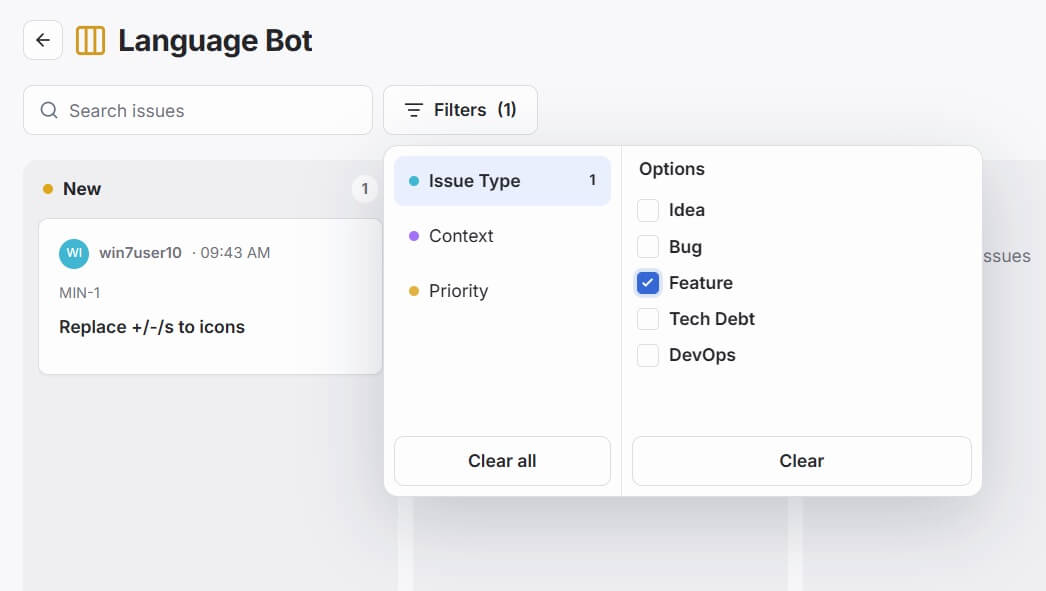
Поиск по доске — нажмите значок поиска в шапке доски и введите любой текст: доска сразу оставит во всех колонках только подходящие карточки. Когда вы уходите со страницы, поиск сбрасывается.
Перетаскивание карточек
Карточки можно перетаскивать между колонками и менять их порядок внутри колонки. Сами колонки — добавление, редактирование, удаление и порядок — настраиваются отдельно, в настройках доски.
На сенсорном экране перед перетаскиванием ненадолго задержите палец на карточке — так перетаскивание не спутать с прокруткой.
Перемещение issues между Бэклогом и доской
У каждого пространства свой Бэклог — доска по умолчанию, куда попадают новые issues от бота, если чат не привязан к другому эпику. Откройте issue в Бэклоге и выберите для него любой другой эпик того же пространства. Вернуть issue в Бэклог можно в любой момент на странице issue.
Бэклог
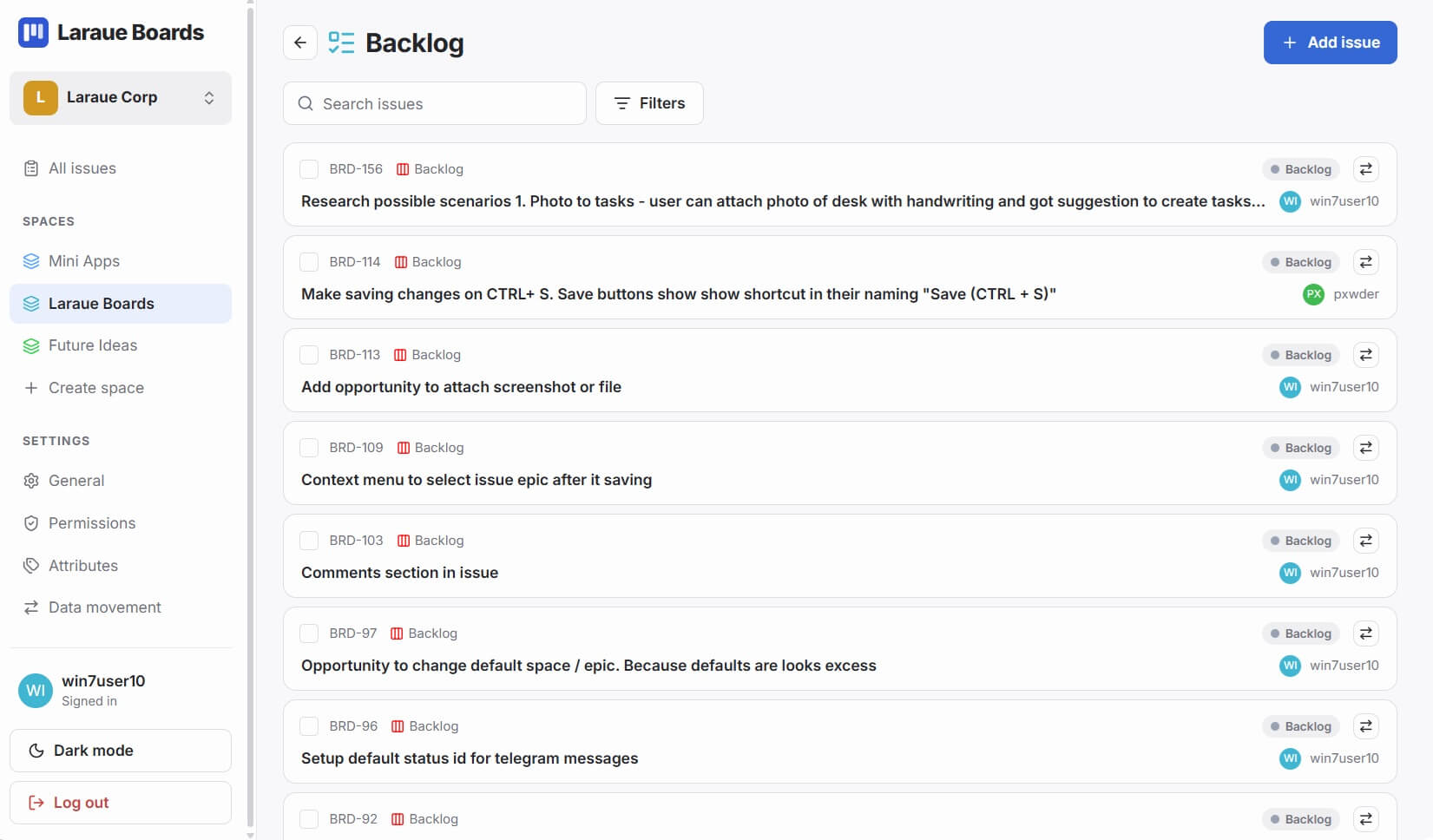
Бэклог пространства — это просто список issues, которые сейчас лежат на доске по умолчанию. Он показывает свои issues так же, как любая другая доска, только без колонок. Новые issues от бота попадают сюда первыми, если чат не привязан к конкретному эпику. Если в Бэклоге ничего нет, он просто пуст — отдельной сводки нет.
Удаление эпика
Откройте доску и нажмите значок настроек в правом верхнем углу. В этом же меню доску можно отредактировать, а чтобы удалить её, выберите Удалить доску. Все issues на доске удалятся вместе с ней навсегда. Отменить это нельзя.
Мы планируем добавить шаг, на котором перед удалением можно будет выбрать для issues новый эпик или новое пространство, чтобы не терять их. Пока его нет, перед удалением доски перенесите с неё issues, которые хотите сохранить.