Вход через Telegram
Обновлено 28 октября 2026 г.
Laraue Boards использует ваш аккаунт Telegram как учётную запись. Регистрироваться, запоминать пароль и подтверждать email не нужно.
Два способа открыть Laraue Boards
Как Telegram Mini App
Найдите @msgboard_bot в Telegram и нажмите Запустить (Start). Mini App откроется прямо в Telegram, и вход выполнится автоматически через ваш аккаунт Telegram. Никаких виджетов, переадресаций и лишних шагов.

С телефона удобнее всего пользоваться Laraue Boards именно так.
В браузере
Откройте boards.laraue.com/login в любом браузере. На экране входа нажмите Продолжить с Telegram — откроется окно авторизации Telegram. Подтвердите вход, и вы вернётесь в приложение.
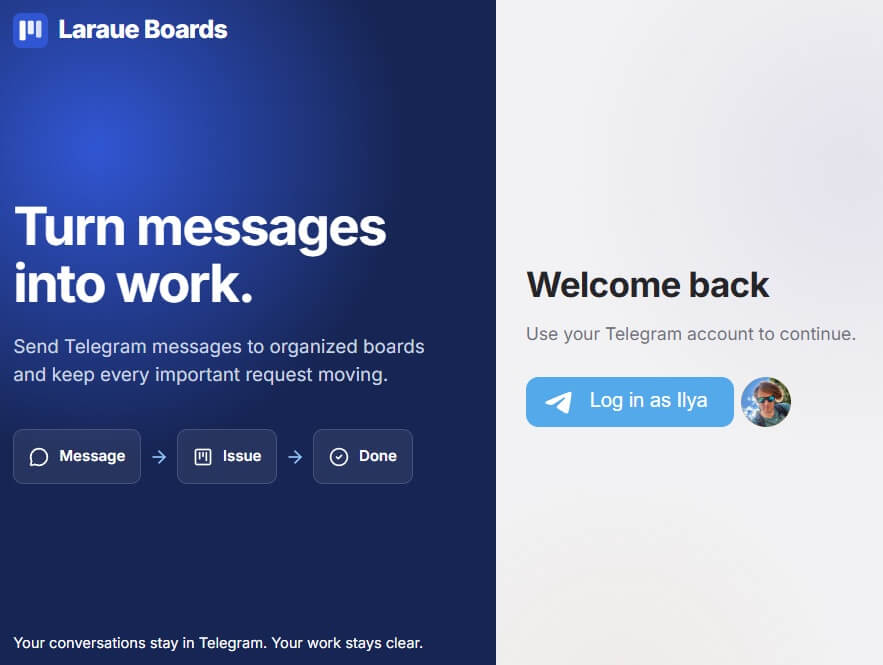
Для входа в браузере ваш аккаунт Telegram должен быть открыт на этом же устройстве или в веб-версии Telegram.
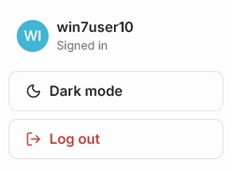
На том же экране есть кнопка входа через Google. Если вы входите через Google впервые, Laraue Boards создаст новый аккаунт. Чтобы входить через Google в аккаунт, которым вы уже пользуетесь через Telegram, подключите Google в Личном профиле (меню пользователя внизу боковой панели), в блоке Способы входа, — и наоборот: Telegram можно подключить к аккаунту, созданному через Google. Бот узнаёт вас, только если к аккаунту подключён Telegram.
Какие данные используются
При входе Laraue Boards получает ваш Telegram ID, имя, фамилию (если указана), username (если указан) и ссылку на фото профиля. Сообщения Laraue Boards не читает — для входа нужен только аккаунт.
Сервер проверяет данные входа по криптографическому хешу, подписанному токеном бота, поэтому подделать их нельзя.
Смена аккаунта
Работать одновременно с несколькими аккаунтами Telegram нельзя. Чтобы сменить аккаунт, выйдите и войдите снова под другим аккаунтом Telegram.
После входа: выбор организации
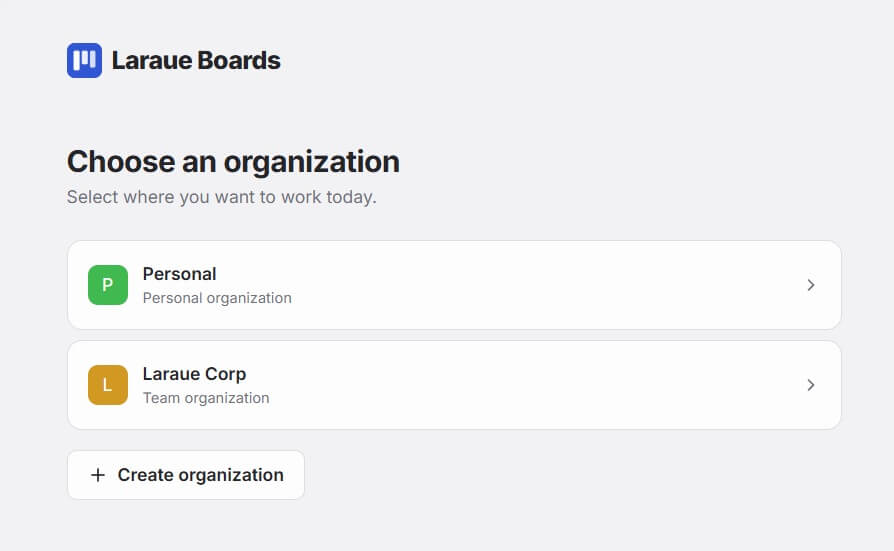
При первом входе откроется список организаций, в которых вы состоите. В нём есть и Personal — ваша личная организация, которая создаётся автоматически. Нажмите на организацию, чтобы открыть её, или нажмите Создать организацию, чтобы создать новую.
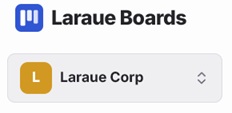
Переключиться на другую организацию можно в любой момент в выпадающем списке вверху боковой панели — выходить из аккаунта не нужно. В списке те же организации, что и после входа.