
Участники и права доступа — кто что может видеть и редактировать
Обновлено 28 октября 2026 г.
На странице Админка → Права доступа в боковой панели видны все, у кого есть доступ к вашей организации, там же ссылка-приглашение и настройка того, что может делать каждый участник.
Список участников
В списке участников у владельца стоит метка Владелец, у администраторов — Администратор, у остальных меток нет. Метки не назначают напрямую: Владелец — тот, кто создал организацию, а Администратором показан любой участник, у которого есть хотя бы одно административное право.
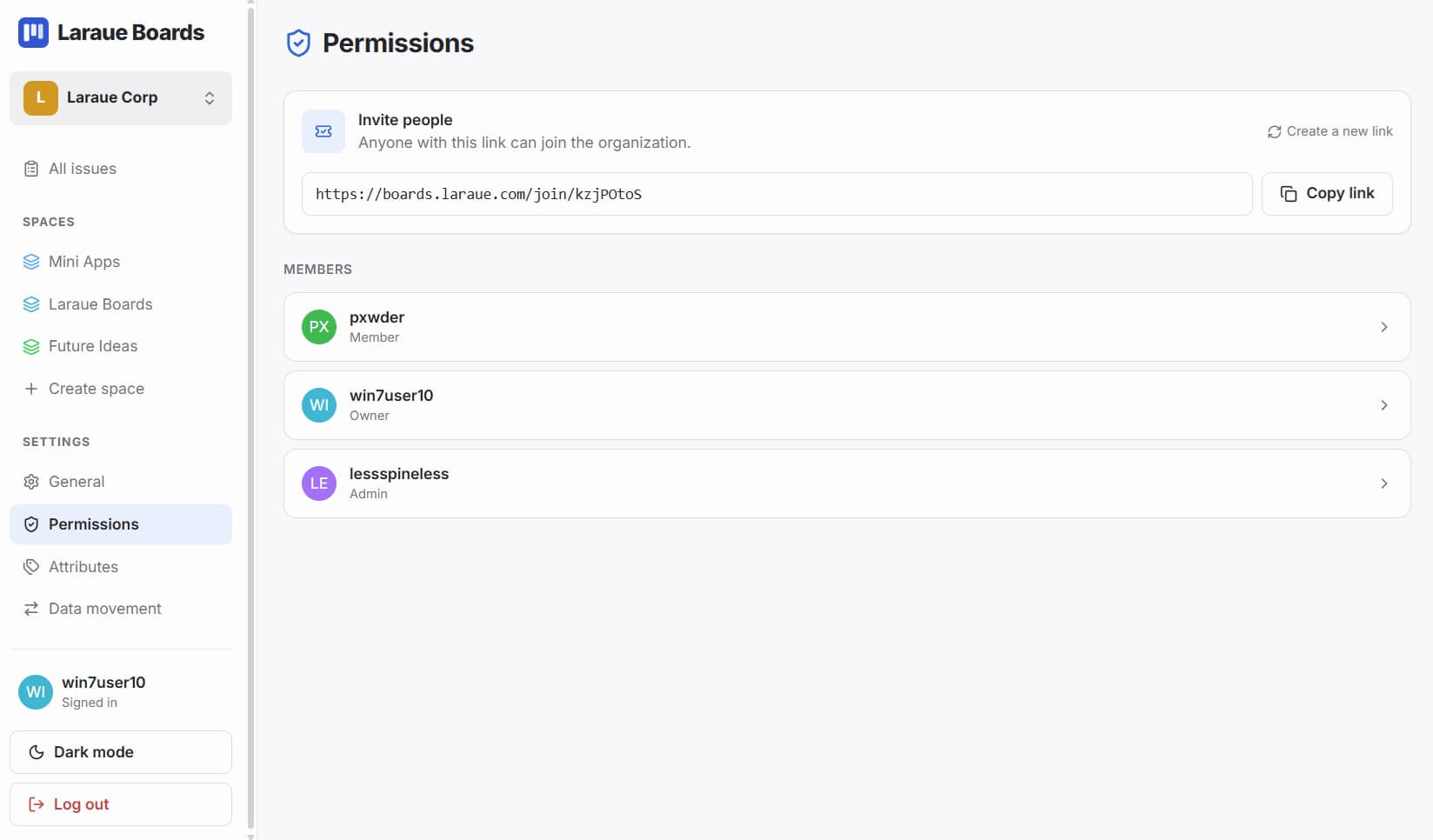
Владелец в организации ровно один, и удалить его нельзя. Передать владение пока тоже нельзя — если владельцу нужно уйти из организации, напишите на support@laraue.com.
Полностью закрыть участнику доступ пока невозможно; это запланировано в одной из следующих версий. Участник без единого права ничего не видит в организации, так что пока ближе всего к этому — снять с него все права.
Настройка прав участника
Нажмите на участника, чтобы открыть страницу его прав. На ней три блока.
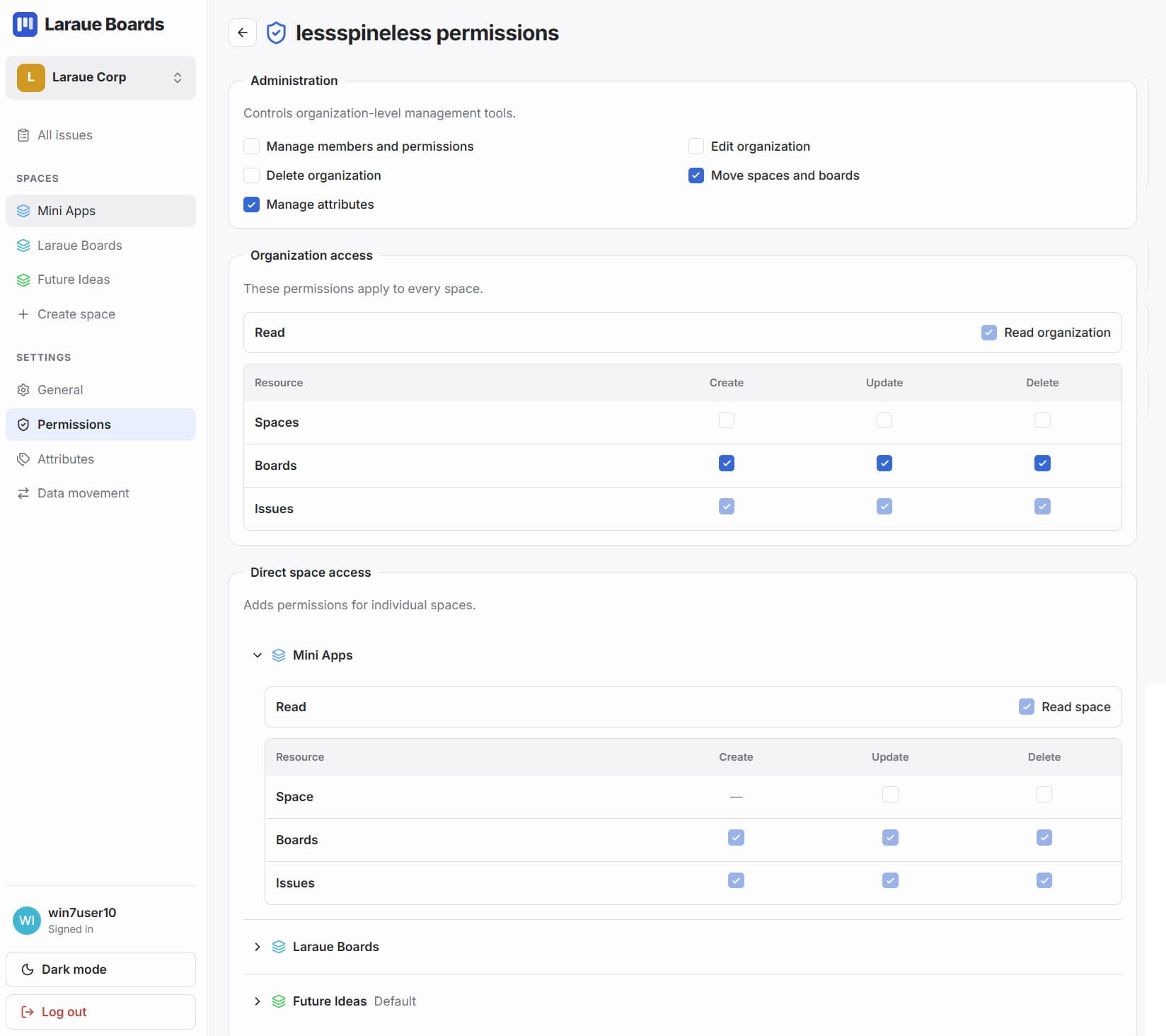
Администрирование
Флажки для управления организацией:
- Управление участниками и правами
- Изменение организации
- Удаление организации
- Перемещение пространств и досок
- Управление атрибутами
- Привязка чатов Telegram — бот предложит эту организацию, когда участник отправит
/link, см. Привязка чата Telegram к Boards
Если отмечен хотя бы один из них, в списке участников у участника появляется метка Администратор.
Доступ к организации
Действует сразу во всех пространствах. Флажок Чтение организации определяет, видит ли участник всё, а таблица под ним позволяет отдельно выдать права Создание / Изменение / Удаление для строк Пространства, Доски и Задачи.
Прямой доступ к пространствам
Добавляет права в отдельных пространствах сверх тех, что уже даёт доступ к организации. Разверните пространство, чтобы настроить флажок Чтение пространства и такую же таблицу Создание / Изменение / Удаление, но только для этого пространства.
Так можно открыть участнику пространство одного клиента, не показывая остальную организацию: ничего не выдавайте на уровне организации и настройте прямой доступ только к этому пространству.
Примеры
Подрядчик, который должен видеть только одно пространство:
- Никакого доступа к организации
- Прямой доступ к этому пространству: «Чтение пространства», а если ему нужно там работать — ещё «Создание» и «Изменение» для задач
Участник, который работает с issues, но ничего не удаляет:
- Доступ к организации: «Чтение организации», а также «Создание» и «Изменение» для задач
- «Удаление» нигде не отмечено
Администратор, который управляет командой, но не досками:
- Администрирование: «Управление участниками и правами»
- Доступ к организации: «Чтение организации», чтобы видеть всё
Новые участники начинают без прав
У участника, который только что присоединился по ссылке-приглашению, нет никаких прав — даже на чтение. Он ничего не увидит в организации, пока вы не настроите ему доступ. Так задумано: доступ выдают явно, а не отбирают.