
Создание организации и приглашение команды
Обновлено 28 октября 2026 г.
В организации несколько человек работают на общих досках с одними и теми же issues. Настройка занимает меньше двух минут.
Шаг 1 — Создайте организацию
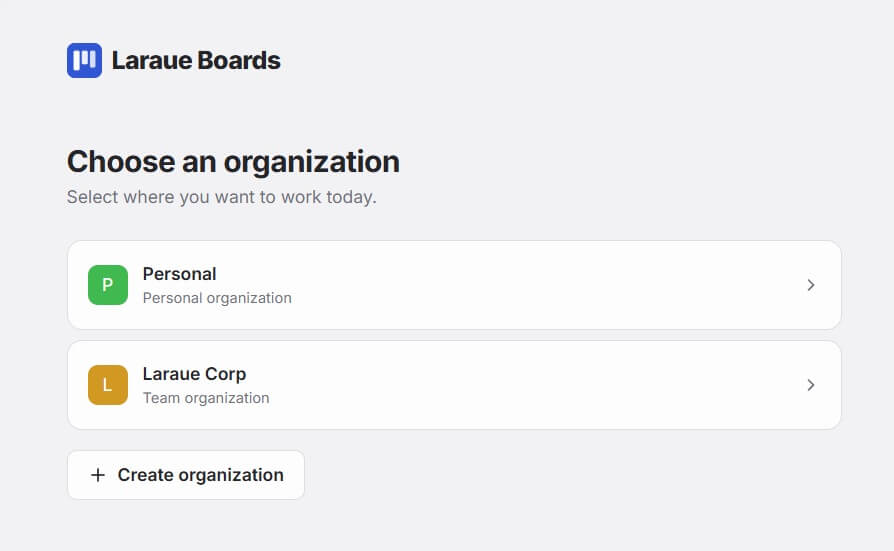
На экране выбора организации (он открывается сразу после входа, а потом — из выпадающего списка вверху боковой панели) нажмите Создать организацию.
Заполните поля:
- Название — название вашей компании, команды или проекта
- Идентификатор — латиницей, для адресов страниц; предлагается автоматически по названию
- Цвет — цвет организации в боковой панели и в списке организаций
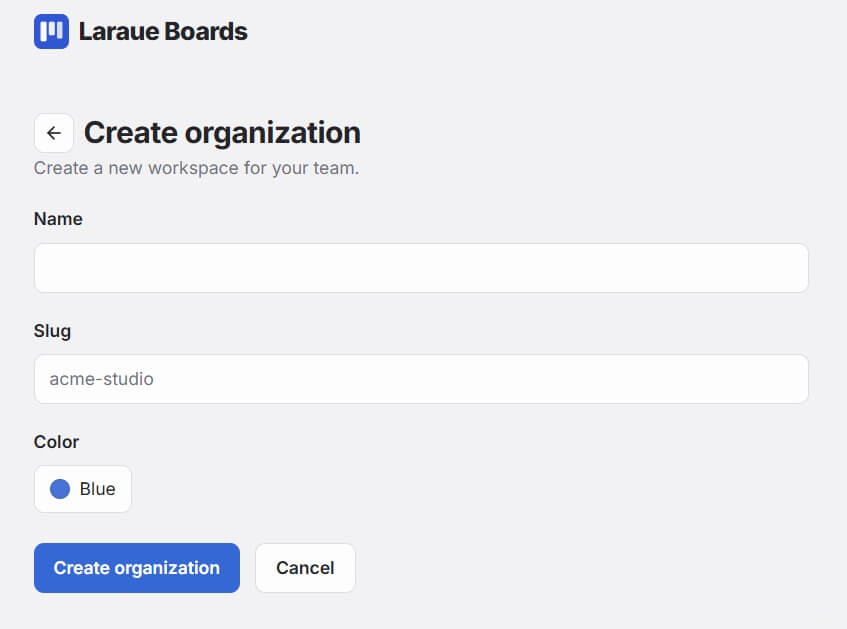
Нажмите Создать организацию — вы сразу станете её владельцем.
Введённый идентификатор не используется как есть: к нему добавляется случайный суффикс, и получается ключ организации, который нельзя угадать.
Шаг 2 — Откройте организацию
Нажмите на организацию на экране выбора или выберите её в выпадающем списке в боковой панели. Доски и пространства, которые вы здесь создадите, увидят приглашённые участники — в соответствии с правами, которые вы им выдадите.
Шаг 3 — Отправьте ссылку-приглашение
Откройте Админка → Права доступа в боковой панели. Ссылка-приглашение уже там: она создаётся вместе с организацией, настраивать ничего не нужно.
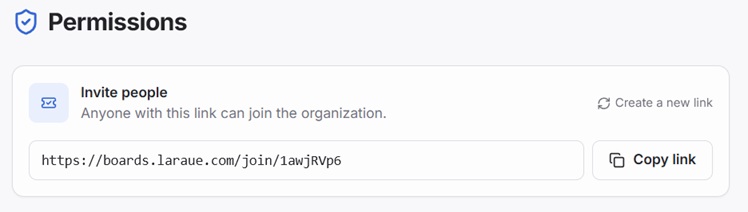
Скопируйте ссылку и отправьте коллеге в Telegram или как вам удобно. Когда коллега откроет ссылку и примет приглашение, он станет участником организации.
Шаг 4 — Настройте доступ
У нового участника нет никаких прав: он ничего не увидит в организации, пока вы не выдадите ему доступ. Откройте Админка → Права доступа, найдите его в списке участников и на странице его прав настройте, что ему доступно. Подробно — в статье Управление правами.
Ссылка-приглашение
Срок действия у ссылки-приглашения не ограничен. Если её нужно отозвать — например, она случайно попала в открытый доступ, — нажмите Создать новую ссылку. Для этого нужно административное право Управление участниками и правами. Появится новая ссылка, а старая перестанет работать; тех, кто уже присоединился, это не затронет.