
Поиск issues из любого чата Telegram
Обновлено 28 октября 2026 г.
Введите @msgboard_bot в любом чате Telegram — и сможете искать issues прямо оттуда через inline-запросы Telegram.
Как искать
Начните вводить @msgboard_bot в поле сообщения любого чата, группы или канала, где вы можете писать, а следом — что ищете. Telegram по мере ввода покажет подходящие результаты над клавиатурой; нажмите на результат, чтобы отправить его в чат.
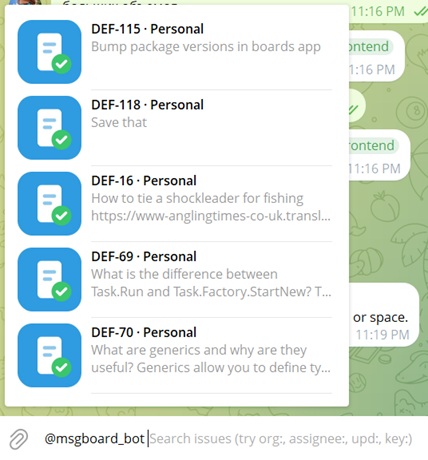
В результатах только те issues, которые вы можете читать, во всех организациях, где вы состоите.
Что можно искать
В запросе можно сочетать фильтры и произвольный текст:
- Фильтры вида
key:value— по исполнителю, организации, пространству, номеру или по тому, как давно issue обновлялся (например, за последние несколько дней или, наоборот, давно) - Точный номер issue — если ввести, например,
UNC-24, этот issue сразу появится в результатах - Произвольный текст — поиск по заголовку и описанию issue
Фильтр по организации
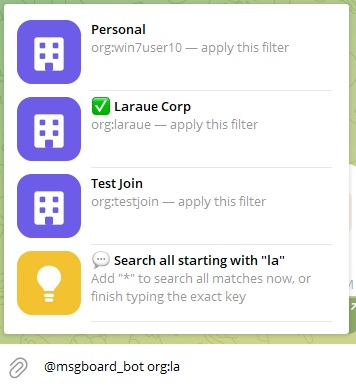
Фильтр org сравнивается с ключом организации: org:laraue найдёт организацию с ключом ровно laraue.
Добавьте * в конец значения, чтобы искать по началу ключа: org:la* найдёт все организации, ключ которых начинается с la. Telegram покажет их списком — выберите одну или продолжайте вводить, чтобы сузить поиск.
Фильтр по номеру issue
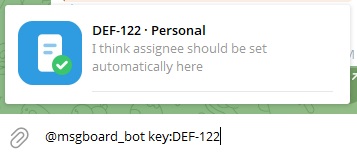
Фильтр key находит issue по номеру — key:DEF-122.
Фильтр по исполнителю
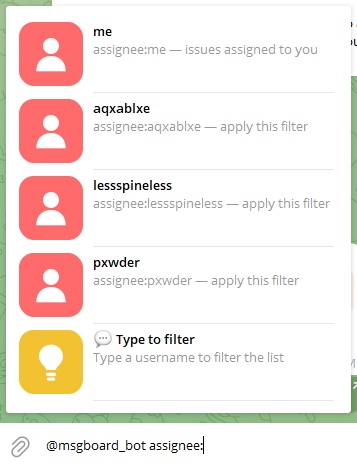
Фильтр assignee сравнивается с именем пользователя. Введите assignee:me, чтобы найти issues, назначенные на вас, или начните вводить имя — Telegram будет сужать список подсказок по мере ввода. В подсказках только пользователи, которые подходят под остальные фильтры: например, org:laraue assignee: покажет только пользователей организации laraue.
Фильтр по дате
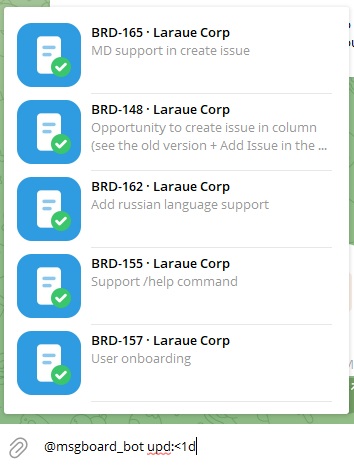
Фильтр upd сравнивается с тем, как давно issue обновлялся. После него идёт оператор сравнения (<, <=, =, >=, >), число и единица измерения: h — часы, d — дни, m — месяцы. Например, upd:<1d найдёт issues, обновлённые меньше суток назад.
Несколько фильтров сразу
Фильтры можно сочетать в одном запросе: org:laraue assignee:me upd:<7d оставит issues этой организации, назначенные на вас и обновлённые за последнюю неделю. Можно добавить и произвольный текст: org:la* hey найдёт слово «hey» во всех issues организаций, ключ которых начинается с la.
Как выглядит результат
Каждый результат показан той же карточкой-превью issue, что и в других ответах бота (на /save и /info):
- В заголовке — номер issue и организация, например
UNC-24 · Laraue Corp - В тексте — заголовок issue; описание участвует в поиске, но в результате не показывается
- Внизу — исходный чат, отправитель и время, но только у issues, созданных из сообщений Telegram. Отправитель — тот, кто на самом деле написал исходное сообщение, а не тот, кто потом выполнил для него
/save. У issues, созданных в веб-приложении или без этих данных, нижней строки нет
Если нажать на результат, бот отправит эту карточку в чат с пометкой via @msgboard_bot — так всем видно, что сообщение пришло из поиска:

Нажмите 🔗 Открыть карточку, чтобы сразу перейти к issue в веб-приложении.