
Пространства — группировка досок по проекту или команде
Обновлено 28 октября 2026 г.
Пространство объединяет связанные доски. Если вы работаете с несколькими продуктами, клиентами или направлениями, пространства разделяют их, и в навигации вы видите только то, чем заняты сейчас.
При первом входе у вас уже есть пространство с доской по умолчанию и Бэклогом. Создавайте новые пространства, когда нужно отделить новый проект, клиента или направление от всего остального.
Обзор пространства
Откройте пространство из списка в боковой панели — там его Бэклог и все доски.
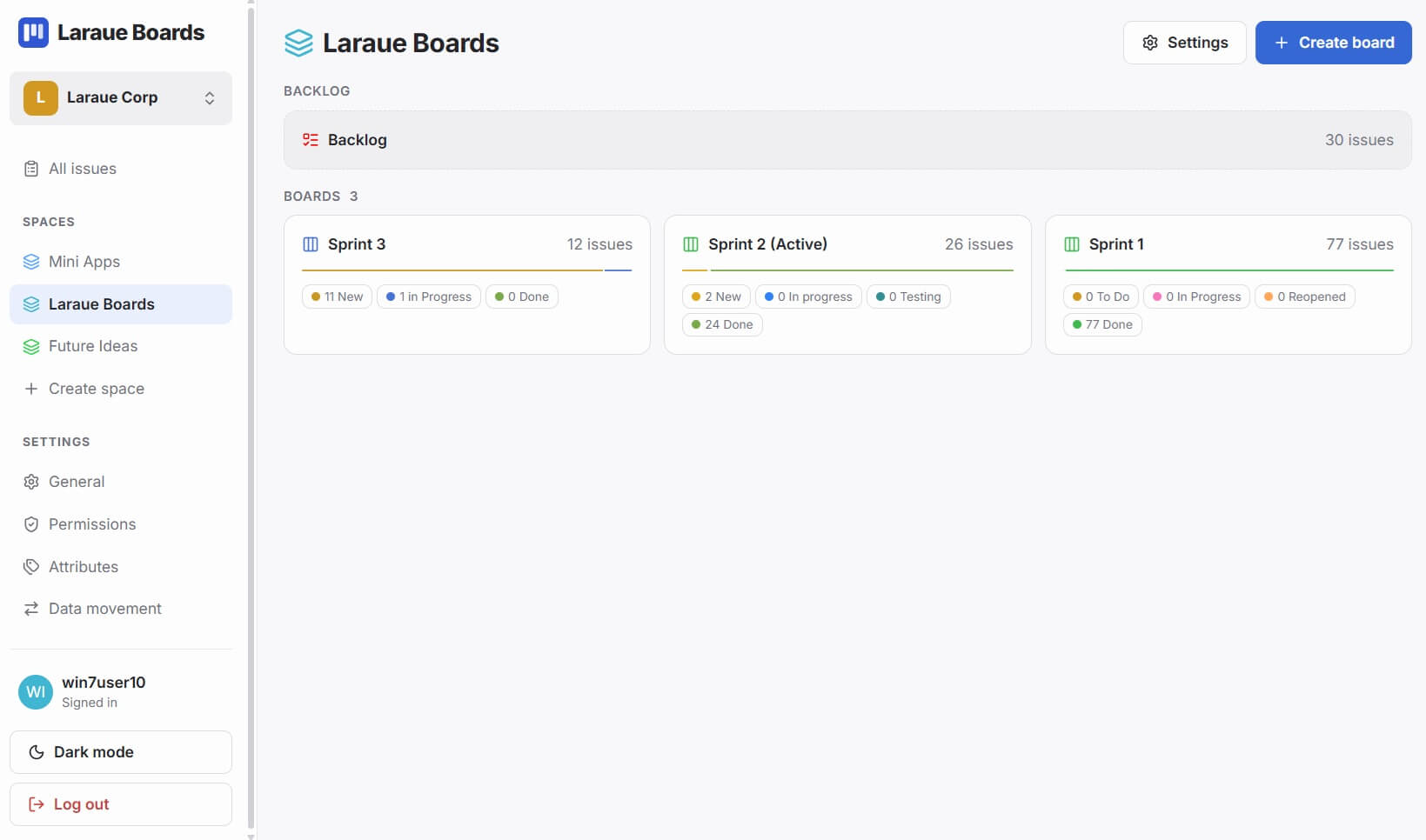
На каждой карточке доски есть полоса прогресса с разбивкой по статусам — видно, как идут дела на доске, не открывая её. Нажмите на карточку доски, чтобы открыть доску, или на строку Бэклога, чтобы увидеть issues, которые там ждут.
Создание пространства
В боковой панели, в блоке Пространства, нажмите Создать пространство и заполните поля:
- Название — например, «Мобильное приложение», «Маркетинг», «Клиент: Acme»
- Ключ — короткий идентификатор для номеров issues, например
MOB - Цвет — цветная точка, которой пространство отмечено по всему интерфейсу
Переключение между пространствами
Ваши пространства перечислены в боковой панели. Нажмите на название пространства, чтобы перейти в него, — доски, Бэклог и всё остальное в основном окне сменятся на содержимое этого пространства.
Видны ли вам все пространства или только часть, зависит от прав доступа: с правом на чтение для всей организации видны все пространства, иначе — только те, к которым вам дали прямой доступ.
Перенос доски в другое пространство
Пространство доски задаётся при её создании и потом не меняется — в повседневной работе действия «перенести доску в другое пространство» нет.
Перенести доску в другое пространство всё же можно, но только администратору, в разделе Админка → Перенос данных.
При переносе доски в другое пространство меняется номер каждого issue на ней, потому что номера считаются внутри пространства. Ссылки и номера этих issues, которыми уже поделились — в чате Telegram, в документе, где угодно, — будут указывать на старый номер и перестанут работать. Переносите доску, только если готовы к этому.
Описание и ссылки
У пространства может быть описание и ссылки на то, где идёт его работа, — репозитории, документацию, дизайн, дашборды — с короткой пометкой к каждой ссылке. Добавьте их в настройках пространства, в блоках Описание и Ссылки.
Их видят все, кто может открыть пространство, — в блоке Об этом пространстве вверху страницы пространства. Блок можно свернуть стрелкой, и для вас он останется свёрнутым. В описании работает Markdown.
Кроме того, это контекст для ИИ-агентов: Claude через MCP может их читать, а агент, которому вы передаёте issue, получает их с каждым issue пространства и работает в репозиториях, на которые указывают ссылки. Один URL можно добавить в пространство только один раз; в других пространствах тот же URL может быть со своими пометками.
Редактирование и удаление пространства
Откройте пространство, а затем его настройки, чтобы изменить название, ключ, цвет, описание и ссылки — всё сохраняется вместе кнопкой Сохранить вверху страницы — или удалить пространство.
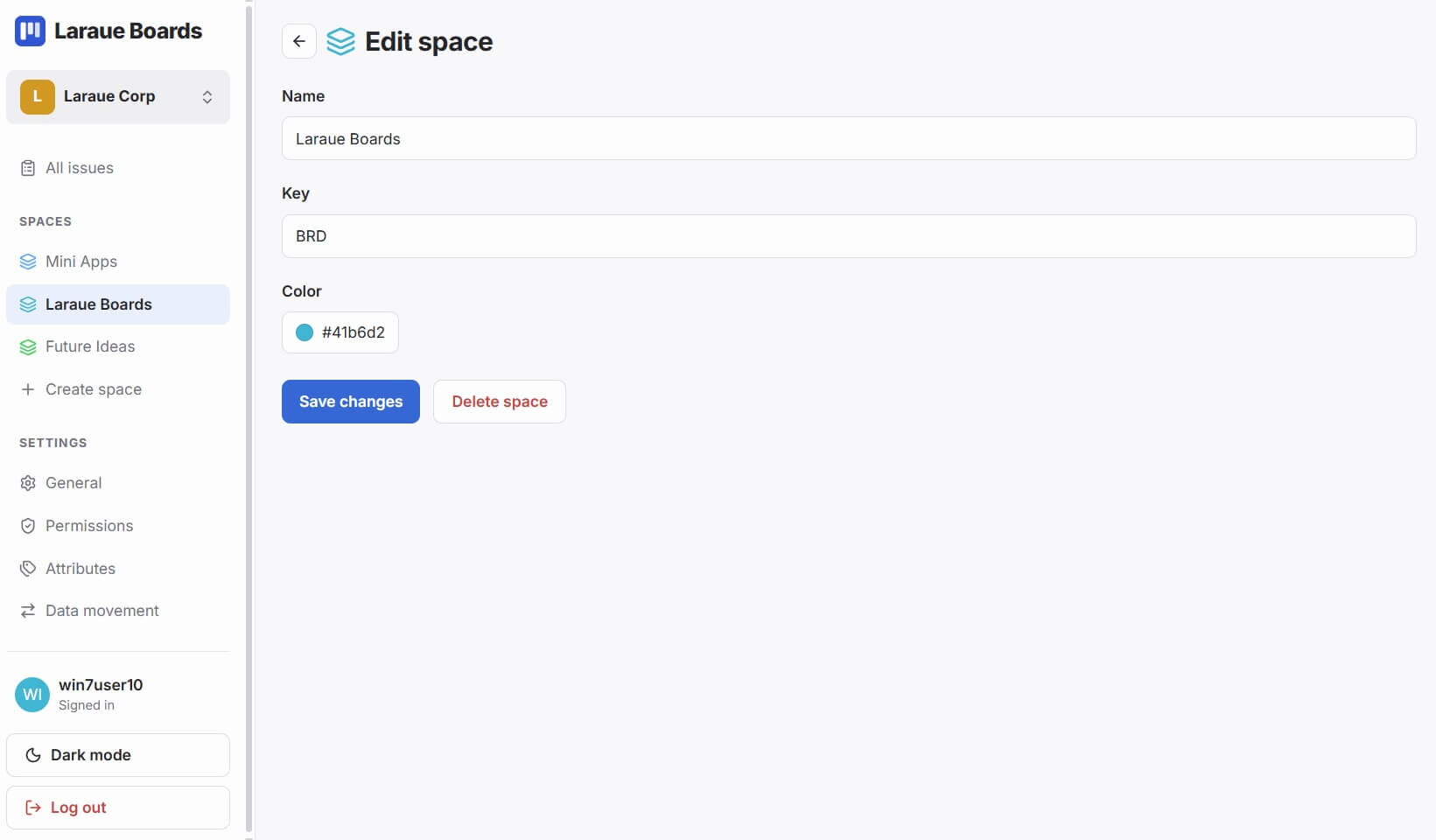
При удалении пространства навсегда удаляется всё, что в нём есть, — все доски и все issues. Отменить это нельзя. Мы планируем добавить шаг, на котором перед удалением можно будет перенести доски в другое пространство, чтобы не терять их. Пока его нет, перед удалением сами перенесите из пространства всё, что хотите сохранить.
Пространства и организации
В команде пространства принадлежат организации. Кто видит пространство, решают права доступа — на уровне организации или отдельно для каждого пространства; автоматически все участники все пространства не видят. Подробнее — в статье Управление правами доступа.